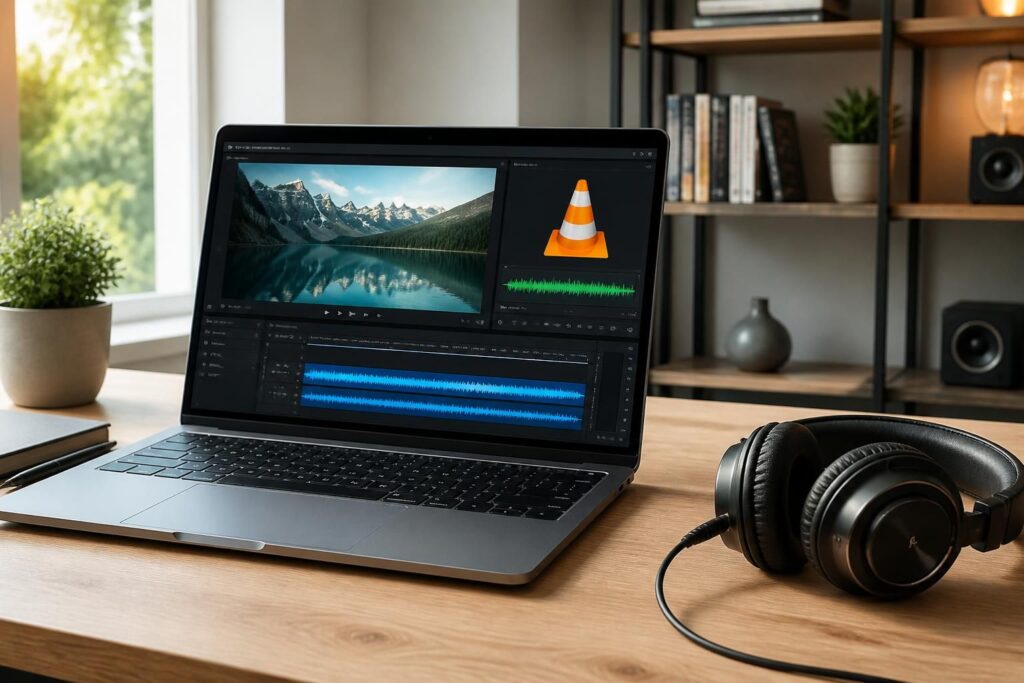
Quand une vidéo sert surtout pour sa bande-son, il n’y a aucune raison de conserver un fichier lourd, difficile à partager et peu pratique à écouter. C’est là que VLC devient intéressant : ce logiciel gratuit, déjà installé sur beaucoup d’ordinateurs, permet de convertir en MP3 une vidéo en quelques clics, sans passer par un outil spécialisé. Pour un podcast maison, une conférence, un concert filmé ou un cours en ligne, l’opération répond à un besoin simple : récupérer l’essentiel, sans la surcharge visuelle.
La vraie force de VLC, c’est sa polyvalence. Derrière son image de lecteur multimédia se cache une fonction de conversion audio efficace, capable d’extraire audio d’un fichier local et d’en faire un Format MP3 compatible avec la plupart des appareils. Ce Tutoriel montre comment passer d’une Vidéo vers audio avec une méthode claire, rapide et accessible, en gardant le contrôle sur le fichier final. La logique est simple : moins d’étapes, moins d’outils, plus d’efficacité.
L’article en bref
VLC permet d’isoler facilement le son d’une vidéo et de le convertir en fichier MP3 sans installer de solution complexe. Une méthode utile pour alléger ses fichiers, gagner du temps et garder une compatibilité maximale.
- Conversion rapide : quelques clics suffisent pour extraire l’audio
- Compatibilité large : le format MP3 reste lisible partout
- Outil déjà connu : VLC évite d’installer un logiciel en plus
- Usage concret : idéal pour cours, conférences et musiques
Une solution simple pour transformer une vidéo en audio exploitable, sans complexité inutile.
Convertir en MP3 avec VLC : la méthode simple pour extraire le son d’une vidéo
Dans beaucoup d’entreprises comme chez les particuliers, les fichiers vidéo s’accumulent vite : webinaires enregistrés, tutoriels, réunions, interviews, formations internes. Pourtant, dans bien des cas, l’image n’apporte rien au moment de la réécoute. On cherche juste la piste sonore, avec un fichier plus léger, plus facile à stocker et plus rapide à transférer.
C’est précisément là que VLC prend de l’intérêt. Plutôt que d’utiliser un convertisseur en ligne ou un programme supplémentaire, il suffit d’exploiter une fonction native déjà présente dans le lecteur. Pour une PME ou un indépendant, l’approche est pragmatique : moins d’outils, moins de friction, plus d’autonomie. Et lorsqu’un besoin revient souvent, la simplicité devient un vrai gain opérationnel.
Pourquoi extraire l’audio plutôt que garder la vidéo complète
Un fichier audio pèse moins lourd qu’une vidéo. Cela change tout quand il faut l’envoyer à un collègue, l’archiver sur un serveur ou l’écouter sur un téléphone sans consommer inutilement de ressources.
Il y a aussi un enjeu de confort. Une conférence de 45 minutes se réécoute mieux en MP3 qu’en fichier vidéo, surtout quand le contenu repose sur la voix. Une entreprise qui comprend ce détail transforme un simple usage technique en vraie optimisation du quotidien.
Guide VLC pour convertir une vidéo en audio MP3 pas à pas
La procédure reste stable d’une version à l’autre de VLC, même si les intitulés de menus peuvent varier légèrement selon Windows, macOS ou Linux. Le chemin est direct : ouvrir le média, choisir la conversion, sélectionner le bon profil audio, puis lancer l’export. Le point clé n’est pas la vitesse, mais la précision au moment de choisir le format de sortie.
Un exemple concret : un formateur conserve une capsule vidéo de 30 minutes, mais souhaite uniquement récupérer le son pour l’intégrer à un podcast interne. Avec VLC, il peut produire un fichier MP3 en gardant la main sur l’emplacement de sauvegarde et sur le nom du document. Pour un usage récurrent, ce petit rituel devient un vrai réflexe de productivité.
- Lancer VLC et ouvrir le menu Média.
- Choisir Convertir / Enregistrer dans la fenêtre proposée.
- Cliquer sur Ajouter pour sélectionner la vidéo source.
- Valider avec Convertir / Enregistrer.
- Choisir le profil Audio – MP3.
- Définir le dossier de destination et nommer le fichier.
- Cliquer sur Démarrer pour lancer l’extraction.
Cette suite d’actions suffit dans la majorité des cas. Le vrai intérêt du Guide VLC tient dans sa logique : transformer un outil déjà présent en solution de Conversion audio fiable, sans apprentissage lourd ni réglages superflus.
Les réglages à surveiller pour une extraction son propre
Le profil Format MP3 est le plus pertinent dans la majorité des usages, car il assure une compatibilité maximale. Dans certains cas, VLC propose aussi de conserver la piste originale, mais cela n’a pas toujours un intérêt pour une écoute classique sur téléphone, enceinte ou casque stéréo.
Le débit audio mérite une attention particulière. Autour de 128 kbit/s, le résultat reste généralement acceptable pour la voix ; au-delà, la taille du fichier augmente sans toujours apporter un bénéfice perceptible si la source n’est pas excellente. La bonne approche consiste à chercher l’équilibre entre qualité, poids et usage final.
| Paramètre | Choix recommandé | Effet concret |
|---|---|---|
| Profil de sortie | Audio – MP3 | Compatibilité maximale sur la plupart des appareils |
| Débit audio | 128 kbit/s ou plus selon besoin | Bon compromis entre taille et qualité |
| Piste d’origine | Conserver seulement pour l’édition | Utile pour le transcodage, moins pour l’écoute courante |
| Dossier de sortie | Emplacement clairement identifié | Retrouver le fichier rapidement après conversion |
Autrement dit, la qualité ne se joue pas seulement au moment de l’export. Elle dépend aussi de la manière dont le fichier sera utilisé ensuite. Le bon réglage est celui qui sert l’objectif, pas celui qui impressionne sur le papier.
Extraire audio d’une vidéo YouTube ou d’un fichier local avec VLC
Dans les faits, le besoin apparaît souvent à partir d’une source très précise : un clip, une interview, une démonstration, un webinaire ou une vidéo pédagogique. Le fichier local reste le cas le plus simple à traiter. Pour une vidéo en ligne, il faut d’abord s’assurer que le téléchargement ou l’usage du contenu respecte les droits applicables avant toute conversion.
Une fois le fichier disponible sur l’ordinateur, le processus reste identique. Le logiciel gratuit ne fait pas de différence entre un contenu de travail et un contenu personnel : il applique la même logique d’extraction. Pour un utilisateur pressé, c’est un avantage décisif, car le parcours ne dépend ni d’un service tiers, ni d’une inscription, ni d’un abonnement.
Cas pratiques où le MP3 devient plus utile que la vidéo
Un salarié qui souhaite réécouter une réunion pendant ses trajets n’a pas besoin de l’image. Un étudiant qui révise un cours filmé préfère souvent un fichier léger. Un entrepreneur, lui, cherche parfois à transformer un long témoignage vidéo en piste audio pour le réutiliser plus facilement dans ses archives.
Le même raisonnement vaut pour la musique, les interviews et certains contenus internes. C’est là que l’Extraction son prend tout son sens : elle enlève le superflu pour garder l’essentiel. Dans un environnement où le temps et l’espace de stockage comptent, ce tri est loin d’être anodin.
- Réécoute mobile : suivre un cours ou une conférence sans écran
- Archivage plus léger : réduire la taille des fichiers stockés
- Partage simplifié : envoyer un MP3 plus rapidement
- Usage éditorial : réutiliser une piste sonore dans un projet
Ce sont souvent les usages les plus simples qui créent les meilleurs gains de productivité. Supprimer la vidéo, c’est parfois gagner du temps à chaque réécoute, et pas seulement une fois à la conversion.
Les autres outils pour convertir en MP3 quand VLC ne suffit pas
VLC répond à la majorité des besoins, mais certains utilisateurs préfèrent des solutions dédiées à la conversion ou à l’édition audio. Pour transformer un fichier audio en MP3, des outils comme Freemake Audio Converter, MediaHuman Audio Converter ou certains convertisseurs vidéo peuvent être utiles selon la plateforme. Dans un contexte Windows, des solutions comme Any Video Converter sont souvent citées pour des conversions rapides.
Quand il s’agit d’édition, Audacity ou Adobe Audition vont plus loin, car ils permettent de couper, nettoyer ou réorganiser la piste. Le bon choix dépend donc du besoin : simple extraction, conversion pure, ou travail de montage. Comme souvent en stratégie, le meilleur outil n’est pas le plus connu, mais celui qui correspond au problème réel.
| Outil | Usage principal | Plateformes |
|---|---|---|
| VLC Media Player | Vidéo vers audio, extraction simple | Windows, macOS, Linux |
| Freemake Audio Converter | Conversion audio en MP3 | Windows |
| Any Video Converter | Vidéo vers MP3 | Windows, macOS |
| MediaHuman Audio Converter | Conversion de fichiers audio | Windows, macOS |
| Audacity | Extraction et édition sonore | Windows, macOS, Linux |
| Adobe Audition | Traitement audio avancé | Windows, macOS |
Le point clé reste le même : ne pas confondre outil et objectif. Un bon flux de travail commence par une question simple, presque trop simple : faut-il seulement extraire, ou aussi retoucher ? La réponse évite bien des détours.
Peut-on convertir une vidéo en MP3 directement avec VLC ?
Oui, VLC permet d’ouvrir une vidéo, de choisir un profil audio comme MP3, puis de lancer la conversion sans installer d’outil supplémentaire.
Le fichier MP3 obtenu garde-t-il la qualité d’origine ?
La qualité finale dépend de la source et des réglages choisis. Le MP3 ne dépasse jamais la qualité du fichier audio intégré à la vidéo.
VLC fonctionne-t-il sur tous les systèmes ?
Oui, VLC est disponible sur Windows, macOS et Linux, avec une méthode très proche d’une plateforme à l’autre.
Peut-on extraire seulement le son d’un fichier vidéo ?
Oui, c’est précisément l’intérêt de la fonction de conversion : récupérer la piste audio seule, souvent au format MP3 pour plus de compatibilité.
Quel est le meilleur format de sortie pour écouter partout ?
Le MP3 reste le choix le plus pratique pour une lecture sur la plupart des appareils, applications et systèmes d’exploitation.