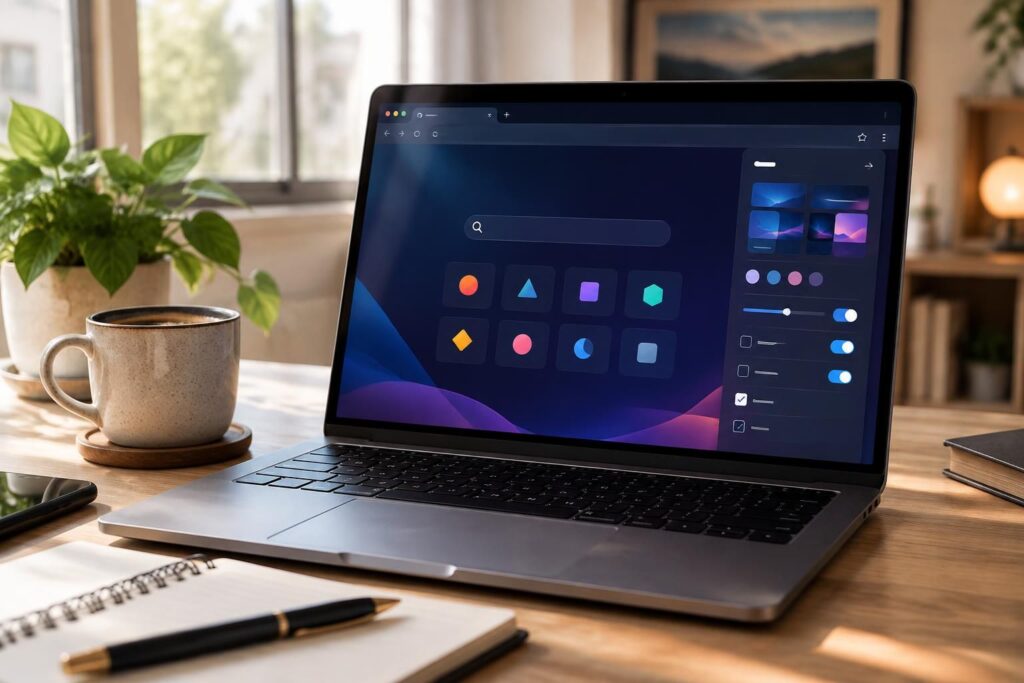
Une page de démarrage bien choisie évite des clics inutiles dès l’ouverture du navigateur. Pour une entrepreneuse qui consulte chaque matin son intranet, sa messagerie et son tableau de bord, afficher ces sites directement dans Firefox peut rendre la navigation web plus fluide. Pour d’autres, une page vierge ou le moteur de recherche favori suffit à commencer la journée sans distraction.
La configuration du navigateur se règle en quelques étapes, mais certains choix se confondent facilement : la page d’accueil, l’onglet de démarrage et le moteur de recherche ne désignent pas exactement la même chose. Les paramètres Firefox permettent de sélectionner la page affichée dans une nouvelle fenêtre et de l’adapter à ses préférences utilisateur. Voici comment personnaliser cette expérience, définir Google comme page de démarrage ou choisir plusieurs adresses, sur ordinateur comme sur mobile.
L’article en bref
Quelques réglages suffisent pour transformer l’ouverture de Firefox en point de départ réellement utile. Le bon choix dépend des sites consultés et du niveau de personnalisation souhaité.
- Réglage principal : choisissez la page affichée au lancement depuis la rubrique Accueil.
- Page personnalisée : saisissez une adresse web ou plusieurs sites favoris.
- Google au démarrage : définissez Google comme page d’accueil sans modifier le moteur.
- Sur mobile : épinglez des sites clés pour les retrouver rapidement.
À retenir : une page de démarrage efficace réduit les étapes entre l’ouverture de Firefox et l’action recherchée.
Modifier la page de démarrage de Firefox dans les paramètres
Sur ordinateur, ouvrez le menu de Firefox en cliquant sur les trois lignes horizontales, en haut à droite, puis sélectionnez « Paramètres ». Dans le volet gauche, choisissez « Accueil » : le menu « Page d’accueil et nouvelles fenêtres » permet de définir ce qui s’affiche lorsqu’une nouvelle fenêtre s’ouvre.
Trois options sont généralement proposées : la page d’accueil par défaut de Firefox, une page vide ou des adresses web personnalisées. Après avoir choisi cette dernière possibilité, saisissez l’URL souhaitée dans le champ prévu à cet effet. Le réglage s’applique automatiquement, sans bouton d’enregistrement supplémentaire.
Choisir entre la page Firefox, une page vide et une adresse personnalisée
La page Firefox par défaut donne accès à des raccourcis et à des contenus proposés par le navigateur. Une page vide convient à celles et ceux qui préfèrent une ouverture plus sobre, tandis qu’une adresse personnalisée mène directement au site le plus utile au quotidien.
Par exemple, une petite entreprise peut choisir son intranet comme page d’accueil pour que l’équipe accède immédiatement aux outils internes. Le meilleur réglage n’est pas celui qui affiche le plus d’informations, mais celui qui sert clairement la prochaine action.
Définir Google ou plusieurs sites comme page d’accueil Firefox
Pour afficher Google au démarrage, ouvrez les paramètres d’accueil, sélectionnez les adresses web personnalisées et entrez https://www.google.com. Cette opération modifie la page d’accueil, mais pas nécessairement le moteur utilisé depuis la barre de recherche : ces deux préférences se règlent séparément.
Plusieurs adresses peuvent aussi être configurées afin que différents sites s’ouvrent au lancement, chacun dans son onglet. Selon la version de Firefox, les URL peuvent être séparées par le caractère « | » dans le champ des adresses personnalisées. Vérifiez le résultat en ouvrant une nouvelle fenêtre après le réglage.
Page d’accueil et moteur de recherche : deux réglages distincts
La page d’accueil est le contenu affiché dans une nouvelle fenêtre ou lorsque le bouton Accueil est utilisé. Le moteur de recherche, lui, répond aux recherches saisies dans la barre d’adresse ou la barre de recherche. Choisir Google comme page de démarrage ne remplace donc pas automatiquement le moteur défini dans les préférences.
Cette distinction est utile lorsqu’une personne souhaite conserver la page Firefox à l’ouverture tout en utilisant un autre moteur pour ses recherches. Une personnalisation cohérente commence par identifier le besoin : accéder à un site précis ou lancer une recherche.
La vidéo peut compléter les étapes visuelles, mais les intitulés varient légèrement selon la version et le système d’exploitation. Le repère essentiel reste la rubrique « Accueil » des paramètres.
Personnaliser l’onglet de démarrage sur Android
Sur Android, l’expérience ne se règle pas exactement comme sur ordinateur. La page d’accueil mobile met notamment en avant des raccourcis vers les sites fréquemment visités ; selon la version de Firefox, les options disponibles et leur emplacement peuvent différer.
Pour ajouter un site aux raccourcis, ouvrez-le dans Firefox, puis utilisez le menu associé à la page et choisissez l’option permettant de l’ajouter aux sites principaux ou aux raccourcis. Ces accès apparaîtront ensuite sur l’écran d’accueil du navigateur, ce qui facilite la consultation sur un petit écran.
Un usage professionnel peut ainsi garder accessibles un outil de planification et un espace client, tandis qu’un usage personnel privilégiera les actualités ou la messagerie. Sur mobile, quelques raccourcis bien choisis sont souvent plus pratiques qu’une longue liste de pages ouvertes automatiquement.
Repérer le bon réglage selon son besoin
Avant de modifier la configuration du navigateur, il est utile de distinguer le résultat attendu. Le tableau ci-dessous associe chaque objectif au réglage correspondant, pour éviter de modifier une préférence qui n’a pas d’effet sur l’ouverture du navigateur.
| Besoin | Réglage à utiliser | Résultat |
|---|---|---|
| Afficher le même site dans une nouvelle fenêtre | Paramètres Firefox, puis Accueil | L’adresse choisie s’ouvre comme page d’accueil |
| Commencer avec Google | Adresses web personnalisées | Google apparaît dans une nouvelle fenêtre |
| Utiliser un autre moteur de recherche | Paramètres de recherche | Les recherches passent par le moteur sélectionné |
| Retrouver un site sur Android | Ajouter le site aux raccourcis principaux | Le site est accessible depuis l’accueil mobile |
Une configuration simple se vérifie en ouvrant une nouvelle fenêtre, puis en lançant une recherche depuis la barre d’adresse. Ce contrôle permet de confirmer que la page de démarrage et le moteur de recherche répondent chacun au besoin attendu.
Modifier la langue ou traduire une page sans changer l’accueil
Si Firefox s’affiche en anglais, la langue de l’interface doit être ajustée dans les paramètres de langue ou les préférences linguistiques du navigateur. Ce réglage est indépendant de la page de démarrage : changer la langue ne modifie pas le site qui s’ouvre au lancement.
Pour consulter une page dans une autre langue, utilisez la fonction de traduction lorsqu’elle est proposée par Firefox. La disponibilité peut dépendre de la version du navigateur et de la langue de la page ; il n’est donc pas nécessaire de modifier l’adresse de démarrage pour traduire un contenu.
En séparant langue, traduction, page d’accueil et moteur de recherche, chaque préférence reste compréhensible et facile à corriger. Cette logique évite les changements en chaîne qui compliquent parfois une configuration pourtant simple.
Questions courantes sur la page de démarrage Firefox
Les réglages d’ouverture ne contrôlent ni l’historique ni les onglets fermés récemment. Pour ces actions, Firefox dispose de commandes distinctes.
Comment remettre la page d’accueil Firefox par défaut ?
Ouvrez les paramètres Firefox, sélectionnez Accueil, puis choisissez la page d’accueil par défaut de Firefox dans le menu Page d’accueil et nouvelles fenêtres.
Comment restaurer la session précédente dans Firefox ?
Ouvrez le menu Firefox, choisissez Historique, puis sélectionnez Restaurer la session précédente si cette option est disponible. Pour rouvrir un onglet fermé, utilisez Ctrl + Maj + T sous Windows ou Linux, et Cmd + Maj + T sur Mac.
Où se trouve about:config dans Firefox ?
Saisissez about:config dans la barre d’adresse et validez. Cette page donne accès à des réglages avancés : modifiez-les avec prudence, car ils peuvent affecter le fonctionnement du navigateur.
La page d’accueil change-t-elle le moteur de recherche ?
Non. La page d’accueil définit le contenu affiché dans une nouvelle fenêtre, tandis que le moteur de recherche se règle séparément dans les paramètres de recherche.